2023. 9. 19. 10:59ㆍ카테고리 없음
프로젝트 시작 전 회사에서 사용중인 컴퓨터의 성능 향상을 위해 디스크 공간과 메모리를 업그레이드를 진행했다.
M1 mac 이 나온 시점부터 개발을 시작했던 터라 mac 위주로 개발을 하다보니 window 본체를 뜯어 부품을 갈아 업그레이드를 진행한 것은 처음이었다.
RAM이야 갈아 끼우고 확인만 해주면 자동으로 적용되기 때문에 다루지는 않겠다
( 대신 메인모드에서 지원하는 최대 RAM 을 조사 후에 업그레이드 하는걸 추천한다 )
내 메인보드는 H410M-A PRO ( MS-7C89 ) 에 SSD 는 마이그레이션 툴을 지원해주는 삼성의 PM9A1 M.2 NVMe 1TB 를 선택했다.
본체 전원을 종료 한 후 m.2 포트에 SSD 카드를 잘 꼽아준 후 컴퓨터를 실행하면 내컴퓨터에서 SSD 카드가 적용된 것을 확인 할 수 있다.
만약 뜨지않는다면 참고
https://www.youtube.com/watch?v=VzRsdQZQF_8&t=199s
다음은 삼성에서 지원하는 마이그레이션 툴, 또는 삼성 매지션을 설치하자.
( 삼성 아니면 이부분은 넘어가자 )
https://www.samsung.com/sec/memory-storage/980-pro-nvme-m2-ssd-d2c/MZ-V8P1T0BW/
980 PRO NVMe M.2 SSD | MZ-V8P1T0BW | Samsung 대한민국
MZ-V8P1T0, MZ-V8P250BW, MZ-V8P500BW, MZ-V8P1T0BW, 980 PRO NVMe M.2 SSD
www.samsung.com
삼성전자 공식홈페이지에서 내가 구매한 SSD 카드 이름을 입력하고 메뉴얼 탭으로 넘어가면 다운로드 받을 수 있다.
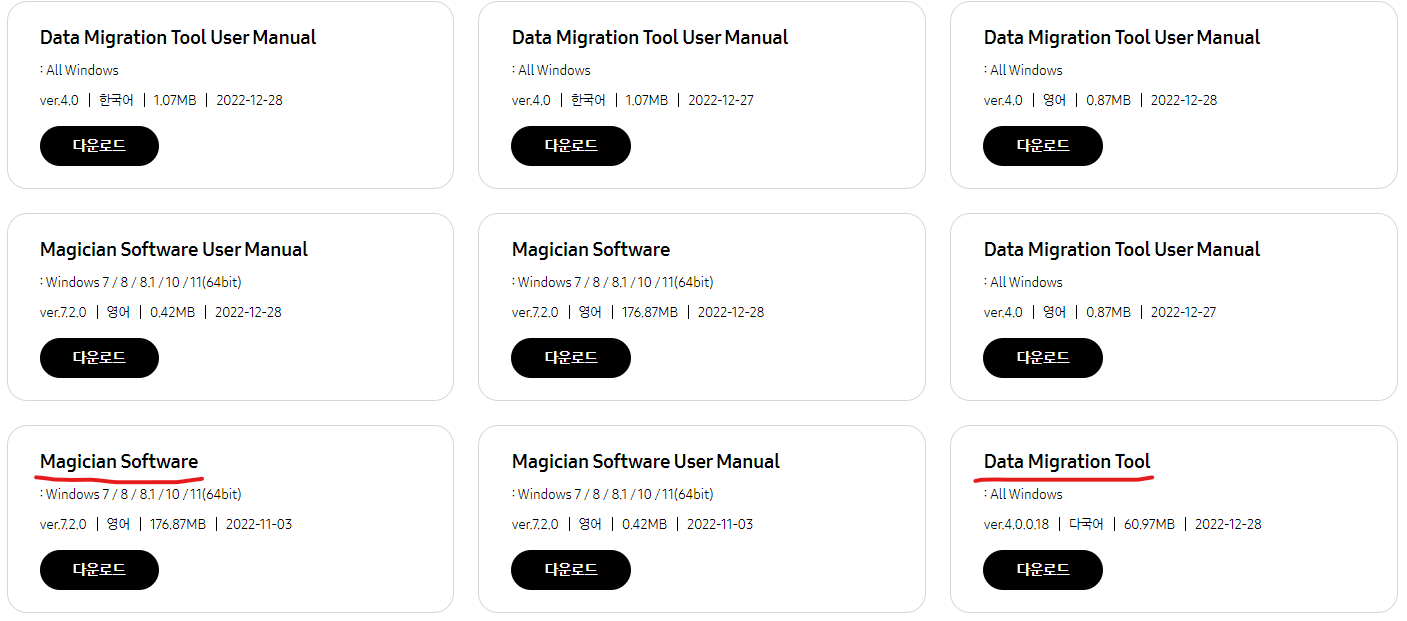
매지션 소프트웨어, 데이터 마이그레이션 툴 둘다 마이그레이션이 가능하다. 기능이 좀더 많은 매지션으로 받자
설치는 남자답게 알아서 하길 바란다.

설치완료후 관리자모드로 프로그램을 실행시켰을때 위 화면이 나오면 성공, 왼쪽 메뉴의 Data Migration 을 누르자

나는 이미 마이그레이션을 마친 후 이기 때문에 대상 드라이브 선택란이 비어있다.
만약 SSD 카드가 정상적으로 인식되고 있다면 드라이브 선택 란에 있는 로컬디스크 D ( 보통 HDD 하나만 있었다면 D로 지정된다 ) 를 지정해준 후 마이그레이션을 실행시키자.
간혹 마이그레이션이 알 수 없는 오류를 일으킨다 하면 글의 가장 마지막으로 가서 다른방법을 시도해보자.
마이그레이션이 완료되었다면 이제 메인보드에서 부팅을 SSD 로 할 수 있도록 변경 시켜줘보자.
컴퓨터를 재부팅시킬때 Delete 키 또는 F12 키를 눌러주면 각 메인보드에서 지원하는 BIOS 창이 나올 것이다.
처음보는 화면이라 어렵게 느껴지겠지만 그냥 영어 번역해보면 다 거기서 거기고 세팅도 결국 다 똑같으니 자신감을 가지자
보통 Settings => boot mode setting => boot option 이 위치에서 부팅 우선순위를 변경 해주어야 하는데
boot option #1 , boot option #2 와 같이 2개정도로 나눠져있다.
option 을 들여댜보면 새로 장착한 SSD 가 #2 에 존재할 것이고 기존 HDD 가 #1에 있을것이다.
이 둘의 순서를 바꿔주고 저장 후 재부팅으로 나가주기만 하면 끝이다.
PC가 켜지면 기존 C 드라이브 위치에 새로 장착한 SSD 가 와있으면 성공

하지만 간혹 마이그레이션에서 오류가 나거나 운영체제가 제데로 복사되지 않는 버그가 발생할 경우가 있다.
예를들어 마이그레이션이 완료되거나 SDD 로 복사는 잘 되었는데 부팅모드를 변경하면 검은화면에 마우스만 둥둥 떠다니는 경우가 있다.
os 까지 복사가 제데로 이루어지지 않아서 그럴 확률이 높다.
마이그레이션 툴을 변경해서 사용해보자
https://www.terabyteunlimited.com/ko/image-for-windows/
Image for Windows
저렴하고 안정적이며 사용하기 쉬운 드라이브 이미지 백업 및 복원 소프트웨어입니다. 드라이브 복사/복제, 새 시스템으로 마이그레이션 등.
www.terabyteunlimited.com
마이그레이션을 도와주는 툴이다.

GUI 로 다운받으시고, 마찬가지로 설치는 남자답게 알아서하자
실행파일을 관리자 권한으로 실행시키면 아마 평가판이라고 뭐 알림이 뜰텐데 기다려주거나 무시하고 진행하자.

그럼 이런창이 나올텐데 복사 눌러주고 다음 눌러주자.
그럼 복사할 드라이브를 선택하라는 창이 나온다

복사할 드라이브 선택해주고 다음 눌러준다 => 내려받을 드라이브 선택해주고 다음 눌러준다.
그럼 천천히 복사가 시작된다. ( 나의경우 99% 에서 한 5분 기다린거같다 인내심을 가지고 기다리자 )
마이그레이션이 완료되었다면 다시 위로 올라가 부팅모드를 변경해보자.
만약 그대로 안된다면 UEFI 부팅모드가 활성화 되있는지, 내 메인보드가 UEFI 를 지원하는지 확인해보자.